公開日 2011/06/28 11:30
集中連載:PS3のDLNA機能 徹底攻略(6)WindowsをDLNAサーバーとして活用する方法
WMP11の設定方法も詳述
海上忍

■Windows Media Player 11
Windows Media Player 11(以下、WMP 11)は、いまなお多くのユーザに利用されているWindows XP/Vistaで利用可能な、DLNAサーバ機能を備えたメディアプレイヤーだ。DLNAロゴを掲示できる認定製品ではなく、DLNA 1.0のサーバ機能を部分的に組み込んだものでDLNAクライアントとしての機能も持たないが、わずかな操作でWindows上の動画や音楽を公開できる。
公開の手順はかんたん。WMP 11のライブラリボタンのメニューから「メディアの共有(S)...」を選択し、現れたダイアログで「メディアを共有する(S)」をチェックすればOK。あとは、PS3のクロスメディアバーから「ビデオ」と「ミュージック」、「フォト」の各項目をブラウジングすればいい。PS3はダイアログに「不明なデバイス」として表示されるので、これにアクセス許可を与えれば、WMP 11のライブラリ内にあるコンテンツを自由に再生できる。
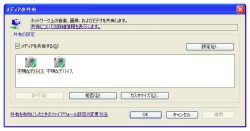
「メディアを共有する」をチェックすると、DLNAサーバとしての機能を開始する。「不明なデバイス」として認識されたPS3の接続を許可すれば、Windows上のコンテンツを再生できるようになる
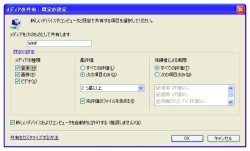
「メディアの共有」ダイアログにある「設定」ボタンをクリックすると、公開するコンテンツの種類を制限できる
特定のドライブ/フォルダにあるコンテンツを公開する場合には、ライブラリボタンのメニューから「その他のオプション(O)...」を選択し、ライブラリタブにある「フォルダの監視(O)...」ボタンをクリックする。現れた「ライブラリに追加」画面で「詳細オプション(O)」ボタンをクリックし、任意のドライブ/フォルダを監視するフォルダとして追加すれば、以後DLNAサーバで公開されるようになる。
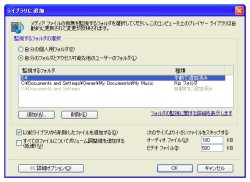
監視するフォルダに任意のフォルダ/ドライブを登録しておけば、大量の動画や音楽を公開するときに便利
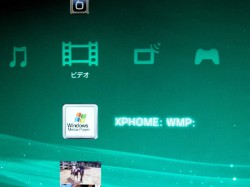
PS3のXMBに表示されたWMP 11。このフォルダから共有コンテンツにアクセスする
再生できるコンテンツは、基本的にDLNAクライアント側の再生能力による。トランスコード機能は提供されないため、PS3をDLNAクライアントとする場合、PS3が対応するコーデック(過去記事)しか再生できないことになる。トランスコードが必要な動画が多数ある場合は、PS3 Media Serverなど他のDLNAサーバを検討したほうがいいだろう。
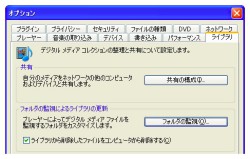
DLNAの設定はオプション画面の「ライブラリ」タブ経由でも行うことができる
■TVersity
TVersityは、無償で利用できるトランスコード機能搭載のDLNAサーバだ。有償版(29.95ドル)もあるが、PS3との間でビデオ/オーディオを共有することだけが目的であれば、無償版でじゅうぶん用が足りる。インストール時にはいくつか質問されるが、ffdshow(DirectShowやVideo for Windowsに対応したコーデック集)をインストールすればいい。
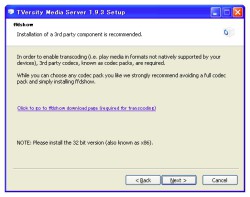
TVersityのインストール画面。トランスコードに必要な外部プログラム(ffdshow)のインストールを促される
トランスコードに関する設定は、「Transcoder」タブの上部にある「When to transcode」項目で行う。常にトランスコードしない(すべてPS3側で再生処理する)設定は「Never」、必要なときのみトランスコードする設定は「Only when needed」、常にトランスコードする設定が「Always」だ。無線LAN経由でアクセスする場合など、ネットワーク速度が遅い場合は「Decrease the bitrate if it is too high for my network」をチェックしておこう。
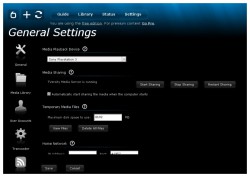
Tversityの「Settings」画面。Generalタブの先頭にある項目で「Sony Playstation 3」を選択しておく
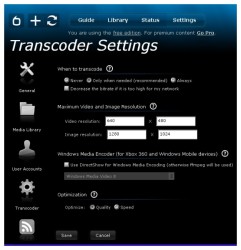
「Transcoder」タブでは、トランスコードを行うかどうかや、解像度などの諸条件を設定する
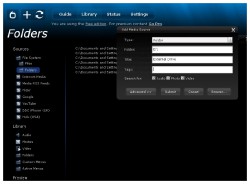
公開するコンテンツは、「Library」画面で登録しておく。公開用のインデックスの作成には数分ほど必要
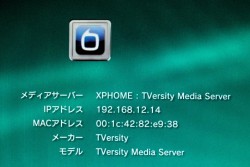
利用方法は他のDLNAサーバと同様、PS3のXMB上から「ビデオ」や「フォト」などの項目からブラウズする
Tversityのリアルタイムエンコード機能は、PCの処理能力に大きく左右される。初期設定では、再エンコード後の画像サイズが640×480ピクセルに設定されているため、Windows XPが動作する数年前のPCでも不満ないレベルで利用できるが、これをフルHD(1920×1080ピクセル)に変更すると、かなりのCPUパワーを必要とする。トランスコード時の解像度を高くしたい場合には、CPUのスペックを考慮して無理のない値(サイズが小さいほどPCに負担がかからない)にしておこう。
なお、Transcoderタブには「Windows Media Encoder」という項目があるが、初期設定のまま(チェックが外れた状態)で構わない。Windows Media Encoderがインストールされている場合は、「Windows Media Video 9」など4種類のエンコーダから選択できるが、敢えて変更する必要性は低い。
(海上 忍)
この記事をシェアする